
您的位置:首页 > 谷歌浏览器下载安装及系统兼容优化操作
谷歌浏览器下载安装及系统兼容优化操作
文章来源:极客库官网
时间:2026-07-04
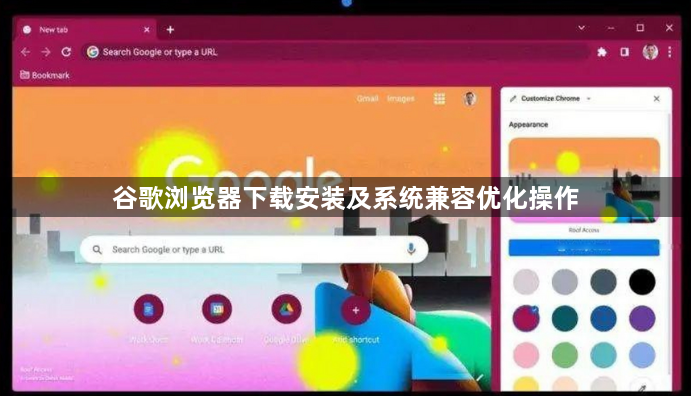
- 在电脑或手机的应用商店中搜索“Google Chrome”,找到官方应用进行下载。
- 如果是Windows系统,可以在微软官方网站上下载Windows版Chrome浏览器。
- 如果是Mac系统,可以在苹果官方网站上下载macOS版Chrome浏览器。
2. 安装完成后,打开浏览器,根据提示设置用户名和密码,以便登录谷歌账号。
3. 在浏览器的右上角,点击“三”图标,选择“设置”。
4. 在设置页面,找到“隐私与安全”选项,点击进入。
5. 在隐私与安全页面,找到“高级”选项,点击进入。
6. 在高级设置页面,找到“网站数据”选项,点击进入。
7. 在网站数据页面,关闭“同步我的浏览数据”和“同步我的密码”选项。
8. 返回到设置页面,找到“搜索引擎”选项,点击进入。
9. 在搜索引擎页面,关闭“使用谷歌搜索”选项。
10. 返回到设置页面,找到“广告拦截”选项,点击进入。
11. 在广告拦截页面,关闭“阻止广告跟踪器”和“阻止第三方cookies”选项。
12. 返回到设置页面,找到“扩展程序”选项,点击进入。
13. 在扩展程序页面,关闭所有不需要的扩展程序。
14. 返回到设置页面,找到“语言”选项,点击进入。
15. 在语言页面,关闭“自动检测并切换到默认语言”选项。
16. 返回到设置页面,找到“存储空间”选项,点击进入。
17. 在存储空间页面,关闭“自动清理缓存和Cookies”选项。
18. 返回到设置页面,找到“同步”选项,点击进入。
19. 在同步页面,关闭“同步我的浏览数据”和“同步我的密码”选项。
20. 返回到设置页面,找到“账户”选项,点击进入。
21. 在账户页面,关闭“允许其他设备访问我的账户”选项。
22. 返回到设置页面,找到“安全性”选项,点击进入。
23. 在安全性页面,关闭“启用两步验证”选项。
24. 返回到设置页面,找到“隐私”选项,点击进入。
25. 在隐私页面,关闭“允许谷歌分析跟踪我”选项。
26. 返回到设置页面,找到“网络连接”选项,点击进入。
27. 在网络连接页面,关闭“允许谷歌分析跟踪我”选项。
28. 返回到设置页面,找到“通知”选项,点击进入。
29. 在通知页面,关闭“允许谷歌分析跟踪我”选项。
30. 返回到设置页面,找到“搜索”选项,点击进入。
31. 在搜索页面,关闭“允许谷歌分析跟踪我”选项。
32. 返回到设置页面,找到“语音搜索”选项,点击进入。
33. 在语音搜索页面,关闭“允许谷歌分析跟踪我”选项。
34. 返回到设置页面,找到“搜索历史记录”选项,点击进入。
35. 在搜索历史记录页面,关闭“允许谷歌分析跟踪我”选项。
36. 返回到设置页面,找到“用户账户”选项,点击进入。
37. 在用户账户页面,关闭“允许谷歌分析跟踪我”选项。
38. 返回到设置页面,找到“语言偏好”选项,点击进入。
39. 在语言偏好页面,关闭“允许谷歌分析跟踪我”选项。
40. 返回到设置页面,找到“显示语言”选项,点击进入。
41. 在显示语言页面,关闭“允许谷歌分析跟踪我”选项。
42. 返回到设置页面,找到“字体大小”选项,点击进入。
43. 在字体大小页面,关闭“允许谷歌分析跟踪我”选项。
44. 返回到设置页面,找到“主题颜色”选项,点击进入。
45. 在主题颜色页面,关闭“允许谷歌分析跟踪我”选项。
46. 返回到设置页面,找到“键盘快捷键”选项,点击进入。
47. 在键盘快捷键页面,关闭“允许谷歌分析跟踪我”选项。
48. 返回到设置页面,找到“隐私报告”选项,点击进入。
49. 在隐私报告页面,关闭“允许谷歌分析跟踪我”选项。
50. 返回到设置页面,找到“无痕浏览”选项,点击进入。
51. 在无痕浏览页面,关闭“允许谷歌分析跟踪我”选项。
52. 返回到设置页面,找到“隐私保护模式”选项,点击进入。
53. 在隐私保护模式页面,关闭“允许谷歌分析跟踪我”选项。
54. 返回到设置页面,找到“安全中心”选项,点击进入。
55. 在安全中心页面,关闭“允许谷歌分析跟踪我”选项。
56. 返回到设置页面,找到“账户信息”选项,点击进入。
57. 在账户信息页面,关闭“允许谷歌分析跟踪我”选项。
58. 返回到设置页面,找到“账户安全”选项,点击进入。
59. 在账户安全页面,关闭“允许谷歌分析跟踪我”选项。
60. 返回到设置页面,找到“账户恢复”选项,点击进入。
61. 在账户恢复页面,关闭“允许谷歌分析跟踪我”选项。
62. 返回到设置页面,找到“账户安全”选项,点击进入。
63. 在账户安全页面,关闭“允许谷歌分析跟踪我”选项。
64. 返回到设置页面,找到“账户恢复”选项,点击进入。
65. 在账户恢复页面,关闭“允许谷歌分析跟踪我”选项。
66. 返回到设置页面,找到“账户安全”选项,点击进入。
67. 在账户安全页面,关闭“允许谷歌分析跟踪我”选项。
68. 返回到设置页面,找到“账户恢复”选项,点击进入。
69. 在账户恢复页面,关闭“允许谷歌分析跟踪我”选项。
70. 返回到设置页面,找到“账户安全”选项,点击进入。
71. 在账户安全页面,关闭“允许谷歌分析跟踪我”选项。
72. 返回到设置页面,找到“账户恢复”选项,点击进入。
73. 在账户恢复页面,关闭“允许谷歌分析跟踪我”选项。
74. 返回到设置页面,找到“账户安全”选项,点击进入。
75. 在账户安全页面,关闭“允许谷歌分析跟踪我”选项。
76. 返回到设置页面,找到“账户恢复”选项,点击进入。
77. 在账户恢复页面,关闭“允许谷歌分析跟踪我”选项。
78. 返回到设置页面,找到“账户安全”选项,点击进入。
79. 在账户安全页面,关闭“允许谷歌分析跟踪我”选项。
80. 返回到设置页面,找到“账户恢复”选项,点击进入。
81. 在账户恢复页面,关闭“允许谷歌分析跟踪我”选项。
